Содержание
Открыть калькулятор маржи и наценки — введите цену товара, закупочную себестоимость и дополнительные расходы на одну продажу. Калькулятор покажет остаток в рублях, его долю в цене и торговую наценку. Регистрация для расчёта не нужна. Во втором режиме можно подобрать цену под заданную долю остатка.
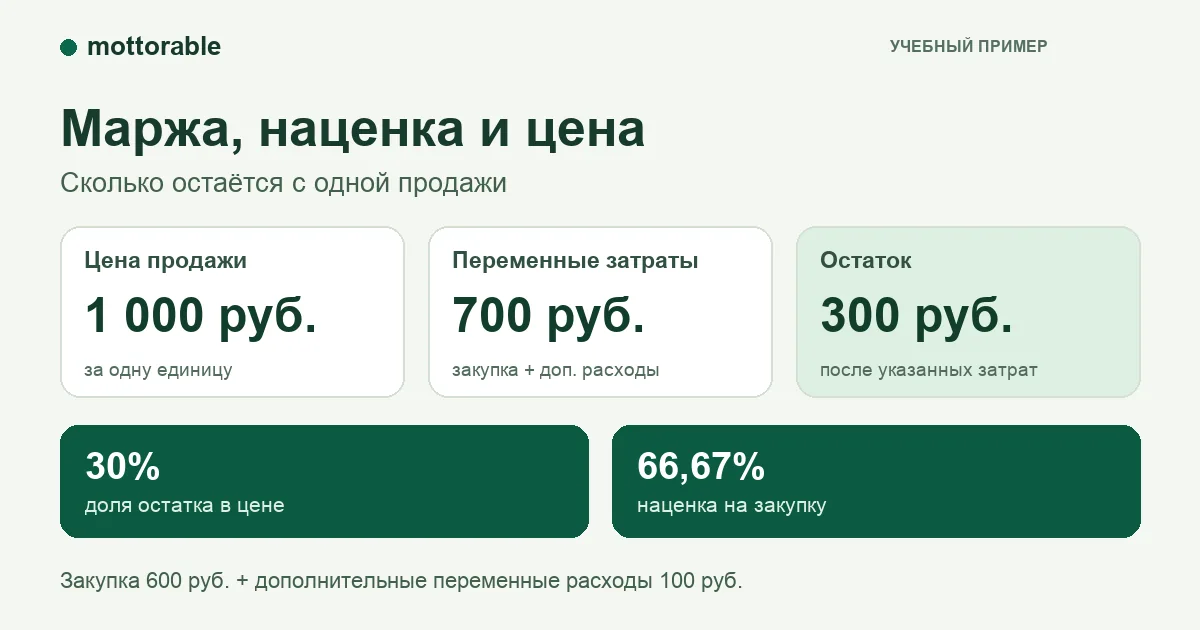
Например, вы продаёте товар за 1 000 ₽, покупаете его за 600 ₽ и тратите ещё 100 ₽ на упаковку и другие расходы с единицы. После этих затрат остаётся 300 ₽, или 30% цены. Наценка на закупку при этом — 66,67%. Ниже разберём, почему получаются разные проценты и как использовать расчёт в небольшой торговле.
Какие числа ввести в калькулятор
Возьмите одну единицу товара и одинаковые условия расчёта. Цена и затраты должны относиться именно к ней. Месячную аренду магазина нельзя целиком записать в расходы одной проданной коробки и затем сравнивать её результат с другими товарами.
| Поле | Что включить | Учебное значение |
|---|---|---|
| Цена продажи P | Сумму, которую вы используете как цену единицы в расчёте | 1 000 ₽ |
| Закупочная себестоимость C | Стоимость приобретения этой единицы | 600 ₽ |
| Дополнительные переменные расходы E | Затраты на эту продажу сверх закупки: например, упаковку и относимую доставку | 100 ₽ |
Не учитывайте одну затрату дважды. Если доставка уже включена в закупочную стоимость, не добавляйте ту же сумму в E. Если комиссия зависит от цены, сначала рассчитайте её для проверяемой цены и внесите в расходы. Наш обратный расчёт принимает E как фиксированную сумму; автоматически пересчитывать процентную комиссию при изменении цены он не умеет.
Для сравнения товаров заранее согласуйте базу: одинаково ли учтены налоги, доставка, скидки и возвраты. Калькулятор не выбирает налоговый режим и не извлекает суммы из бухгалтерских документов. Здесь все суммы — исходные данные учебной модели, а не готовый бухгалтерский отчёт.
Маржа в рублях и её доля в цене
В этой инструкции маржой с единицы называем остаток после перечисленных переменных затрат. В управленческом расчёте его также называют вкладом с единицы: эти деньги ещё должны покрыть расходы, не вошедшие в модель.
Остаток с единицы = P − C − E.
В нашем примере: 1 000 − 600 − 100 = 300 ₽.
Чтобы узнать долю в цене, разделите остаток на цену продажи:
Доля остатка = (P − C − E) ÷ P × 100%.
Получаем 300 ÷ 1 000 × 100% = 30%. Это означает, что из каждой тысячи рублей цены после указанных затрат остаётся 300 ₽. Это не утверждение, что чистая прибыль бизнеса равна 30%: аренда, постоянная зарплата, налоги и другие не внесённые расходы здесь не рассчитаны.
Термин «маржа» используют с разным составом затрат. Например, если учитывать только закупку, разница цены и закупочной стоимости составит 400 ₽, или 40% цены. С дополнительными расходами 100 ₽ останется уже 300 ₽, или 30%. Поэтому при обсуждении процента полезнее сразу назвать формулу и включённые затраты.
Чем маржа отличается от наценки
Торговая наценка на закупку показывает, насколько цена продажи выше закупочной себестоимости:
Наценка на закупку = (P − C) ÷ C × 100%.
Для товара из примера: (1 000 − 600) ÷ 600 × 100% = 66,67% после округления.
У этих показателей различаются база и состав затрат. Долю остатка мы считали от цены и после дополнительных расходов. Наценку на закупку — от закупочной себестоимости и без E. Поэтому нельзя заменить один процент другим в таблице владельца или обещать, что «наценка 30%» оставит вам 30% цены после всех расходов.
Есть и простая ловушка без дополнительных затрат. Если товар куплен за 600 ₽ и продаётся с наценкой 30%, цена будет 780 ₽. Разница — 180 ₽, а её доля в цене — 180 ÷ 780 × 100% ≈ 23,08%. При E = 100 ₽ останется 80 ₽, то есть около 10,26% цены.
При C = 0 наценка по нашей формуле не определяется: делить на ноль нельзя. Калькулятор прямо сообщает об этом и продолжает показывать остаток и его долю, если цена положительная.
Как рассчитать цену под нужную долю остатка
Во втором режиме укажите C, E и желаемую долю m в процентах. При фиксированных затратах цена находится так:
Цена = (C + E) ÷ (1 − m ÷ 100).
Если C = 600 ₽, E = 100 ₽, а нужная доля — 30%, получаем 700 ÷ 0,7 = 1 000 ₽. Проверка обратным действием: после затрат 700 ₽ остаётся 300 ₽, а 300 ÷ 1 000 = 0,3.
Чтобы получить долю 40% при тех же затратах, расчётная цена — 700 ÷ 0,6 ≈ 1 166,67 ₽. Из-за округления до копеек фактическая доля может немного отличаться от цели. Перед использованием выбранной цены снова проверьте её в первом режиме.
Расчёт показывает связь цены и введённых затрат. Он не доказывает, что покупатели согласятся на эту цену. Для решения о продаже нужно отдельно проверить рынок, спрос и условия товара.
В этом режиме калькулятора допустима цель от 0% до значений меньше 100%, а сумма C + E должна быть положительной. При 100% знаменатель обращается в ноль. Если дополнительные расходы зависят от самой цены, фиксированную сумму E нужно пересмотреть; результат прежней модели автоматически на новые условия не переносится.
Пять проверок перед использованием результата
Ниже — вымышленные числа для сверки. Они помогают заметить ошибки формулы и отличить отрицательный результат от неверного ввода.
| Цена P | Закупка C | Расходы E | Остаток | Доля в цене | Наценка на закупку |
|---|---|---|---|---|---|
| 1 000 ₽ | 600 ₽ | 100 ₽ | 300 ₽ | 30% | 66,67% |
| 1 000 ₽ | 600 ₽ | 400 ₽ | 0 ₽ | 0% | 66,67% |
| 1 000 ₽ | 600 ₽ | 500 ₽ | −100 ₽ | −10% | 66,67% |
| 1 000 ₽ | 0 ₽ | 100 ₽ | 900 ₽ | 90% | Не определяется |
| 780 ₽ | 600 ₽ | 100 ₽ | 80 ₽ | 10,26% | 30% |
Отрицательный остаток — допустимый результат: указанные затраты превышают цену. Его нужно показать владельцу, а не спрятать за нулём. Нулевая или отрицательная цена и отрицательные затраты в нашей модели считаются ошибкой ввода. Пустое поле не подменяется нулём.
Скачать контрольные примеры в CSV. В файле сохранены исходные числа и ожидаемые результаты. Это таблица для сверки, без встроенных формул пересчёта.
В приватном учебном приложении mottorable мы проверили базовый пример, нулевой и отрицательный остаток, нулевую закупку, неверные и пустые значения, а также обратный расчёт. После проверки исправили пояснение о разных процентах и ограничение, которое ошибочно запрещало убыточный результат. Затем повторили проверки. Эти тесты относятся к описанному калькулятору; сохранение истории, аккаунты сотрудников и интеграции в нём не проверялись.
Когда стоит собрать свой калькулятор
Для разового расчёта достаточно инструмента в начале статьи. Собственное приложение имеет смысл рассмотреть, если вы регулярно повторяете расчёт по своим правилам: например, хотите разнести упаковку и доставку по полям или дать сотруднику одну понятную форму вместо нескольких формул в таблице.
Начните с узкой задачи и проверьте её на знакомых числах. В mottorable можно описать такой учебный калькулятор словами. Воспроизводимое задание для первой версии:
Создай учебный калькулятор для владельца небольшого магазина. Два режима.
1. Цена P, закупочная себестоимость C, дополнительные переменные расходы E на единицу. Покажи остаток P−C−E, его долю (P−C−E)/P×100% и наценку на закупку (P−C)/C×100%.
2. C, E и целевая доля m в процентах. Цена = (C+E)/(1−m/100).
Пример: P=1000, C=600, E=100 → 300 рублей, 30%, наценка 66,67%. При m=30 обратный расчёт даёт 1 000.
Показывай нулевой и отрицательный остаток. При C=0 наценка не определяется. Ошибки: пустые и нечисловые значения, P<=0, отрицательные C/E; в обратном режиме m<0 или m>=100, C+E<=0. Проверь конечность чисел и результата.
Не добавляй оплату, внешние запросы, реальные данные или обещания чистой прибыли. Подпиши: постоянные расходы и налоги не учтены. Дай сброс к примеру.
Начните с учебных значений. Историю, доступы и рабочие данные проверяйте отдельно.
Запустить ТЗ в MottorableПосле генерации не ограничивайтесь тем, что экран открылся. Повторите строки контрольной таблицы и обратный расчёт. Проверьте пустые поля и ошибочные значения. Если дальше потребуется история расчётов или работа команды, это отдельный этап: понадобится проверить сохранение и права под разными аккаунтами.
Для более широкой задачи — учитывать вместе доход и затраты по заказу — сначала опишите, какие данные должен видеть владелец. Об устройстве такого инструмента читайте в гайде по внутренним приложениям, а о затратах на создание и работу — в разборе стоимости приложения.
Попробуйте собрать свой учебный расчёт в mottorable на трёх вымышленных товарах. Решение о рабочем использовании принимайте после сверки результатов и проверки нужных вашему бизнесу функций.
Источники и границы расчёта
Формулы маржи, наценки и цены сопоставлены с калькулятором Контур.Маркета. Числа, контрольная таблица и учебный сценарий в этой статье — наши примеры, не клиентский кейс и не сравнение эффективности сервисов.
Мы рассматриваем одну единицу товара и явно заданные затраты. Возвраты, процентные комиссии, налоги, постоянные расходы и объём продаж требуют отдельной модели. Калькулятор помогает проверить арифметику исходных данных; он не заменяет расчёт финансового результата бизнеса.
Частые вопросы
Почему наценка 30% не оставляет 30% цены?
Наценку считают от закупочной стоимости, а долю остатка — от цены продажи. При закупке 600 ₽ и наценке 30% цена равна 780 ₽. Даже без дополнительных расходов разница 180 ₽ составляет около 23,08% цены. После расходов 100 ₽ остаётся 80 ₽, или примерно 10,26%.
Можно ли учесть комиссию маркетплейса?
В первом режиме можно внести уже рассчитанную сумму комиссии в E вместе с другими расходами на единицу, если она ещё не включена в C. Автоматического расчёта комиссии в процентах нет. При подборе новой цены зависящие от неё затраты нужно пересчитать отдельно.
Что означает отрицательная маржа?
В этой модели закупка и дополнительные расходы превышают цену. Например, при цене 1 000 ₽ и затратах 1 100 ₽ остаток равен −100 ₽. Калькулятор показывает этот результат; он не означает, что учтены все расходы бизнеса.
Сохраняется ли история расчётов?
В инструменте по ссылке из статьи история не сохраняется: это форма для разовой проверки. Для собственного приложения с журналом сначала опишите, какие записи нужны и кто их видит. Затем отдельно проверьте сохранение и права доступа, прежде чем переносить рабочие сведения.